안녕하세요. mbti로 세상을 재미나게 바라보는 엄비티아이 입니다. 저는 집에서 재택으로 일을 할때가 많은데요. 갑자기 며칠전부터 노트북 인터넷 속도가 엄청 느려지더라구요.
일의 효율이 엄청 떨어져서 굉장히 힘들더라구요. 노트북을 바꿔야 하나 고민했는데 아래 3가지 방법으로 해결했어요.
노트북 인터넷 속도 느림으로 답답할때, 노트북 바꾸지 마시고 3가지만 따라해 보세요.
컴퓨터, 노트북이 느려질때 제일 먼저 하는 부분이 디스크 정리인것 같습니다. 컴퓨터에서 기본적으로 실행하는 것들이 많은지 디스크 정리를 해주며 컴퓨터를 한번 가볍게 정리해 봅니다.
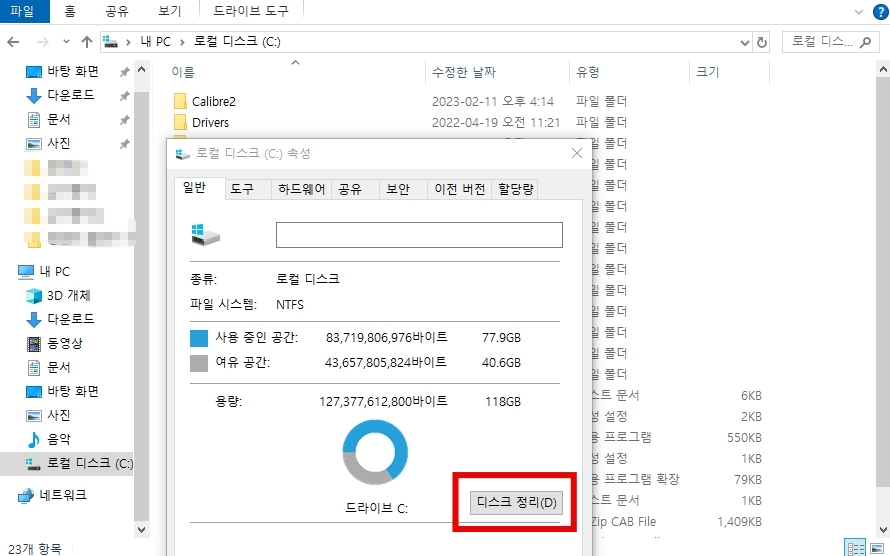
노트북 폴더에서 C드라이브를 열어서 마우스 우클릭을 한 후 속성을 눌러줍니다. 그러면 위와 같은 화면이 뜨는데요 여기서 디스크 정리를 눌러주면 됩니다.
2. 노트북 인터넷 속도 느림 해결방법 – 인터넷 연결 상태 확인하기
노트북이나 컴퓨터 인터넷이 느려질 때 두번째로 인터넷 연결 상태를 확인해 봐야 합니다. 노트북은 5G가 기본적으로 잡히는 사양이 있고 아닌 사양이 있습니다.
인터넷 설정을 눌러 보면 5G가 잡히지 않는 사양은 아예 뜨지 않습니다. 이건 인터넷 문제는 아니고 노트북 사양이 그런거라고 보시면 됩니다.
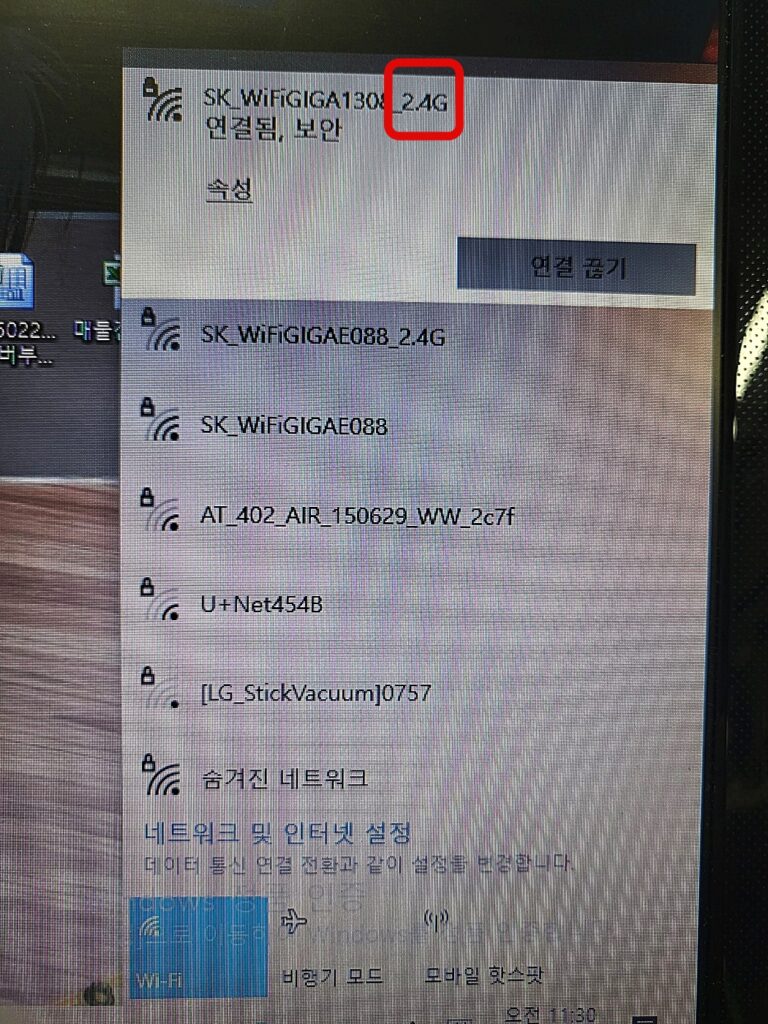
노트북 하단에 와이파이 모양을 클릭하면 인터넷 목록들이 나열됩니다. 이 중에서 현재 사용중인 인터넷 주소가 제대로 연결되있는지 확인해야합니다. 또는 5G가 연결되는 컴퓨터나 노트북이라면 5G연결시 속도가 빨라짐을 확인할 수 있습니다.
3.노트북 인터넷 속도 느림 해결방법 – 프록시 설정 확인
마지막으로 노트북,컴퓨터 인터넷 속도가 느릴 때 프록시 설정을 확인하는 방법이 있습니다.
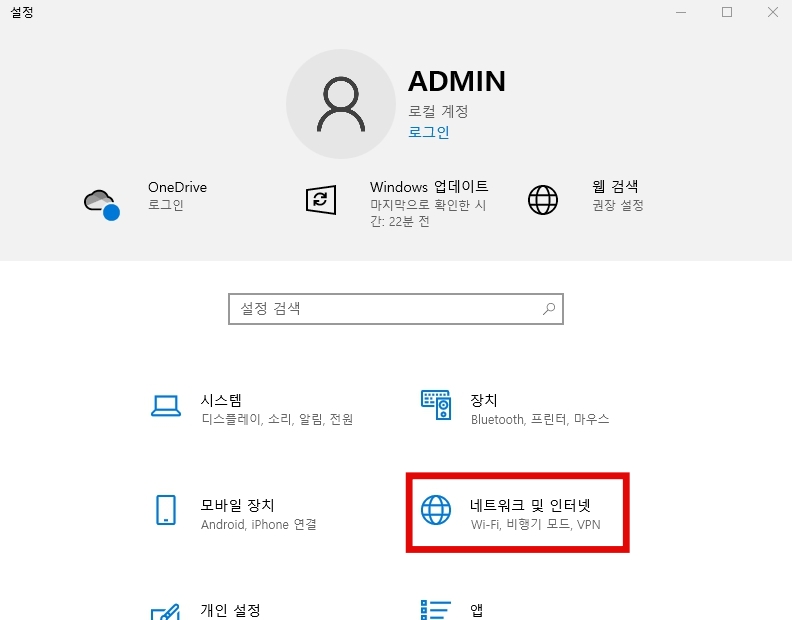
좌측하단 메뉴에서 톱니바퀴 모양인 설정버튼을 눌러주면 위와 같은 화면이 나타납니다. 두번째로 네트워크 및 인터넷이라고 되있는 메뉴를 클릭해서 들어가면 됩니다.
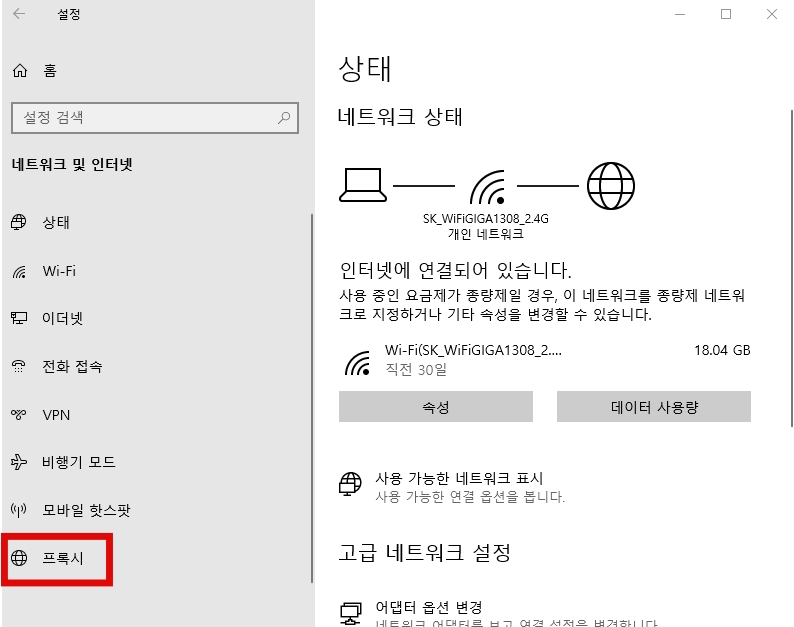
제일 마지막에 있는 프록시라는 메뉴를 클릭해주세요
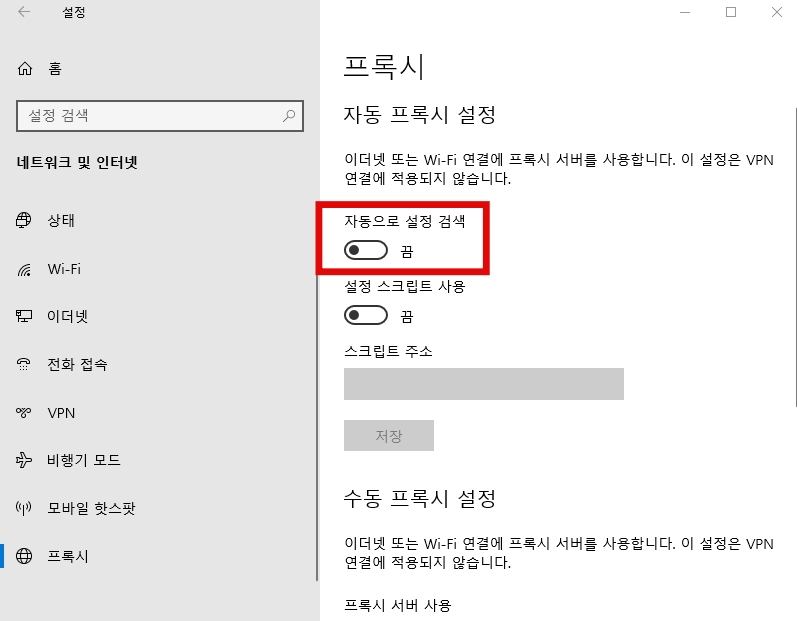
오른쪽에 자동 프록시 설정에 자동으로 설정 검색이라는 부분이 있습니다. 이 부분을 끔으로 해주셔야 합니다.
설정하지 않았는데도 컴퓨터나 노트북이 강제 종료되거나, 비정상적으로 종료되는 경우 자동으로 켜지는 경우가 있습니다. 프록시가 자동으로 켜져 있으면 인터넷 속도가 상당히 느려지게 됩니다.
4. 노트북 인터넷 속도 느림으로 답답하셨죠? 제 경우에는…
저 역시 갑자기 노트북 인터넷 속도가 느려져서 굉장히 답답했는데요.
위의 세가지 방법을 다 해 본 결과 프록시 문제였음을 발견했습니다. 자동으로 켜져 있더라구요. 프록시 설정을 끔으로 바꾸니 속도도 원래대로 돌아오고 다시 노트북 사용하기가 편리해졌습니다.
저처럼 노트북, 컴퓨터 인터넷 속도 느림으로 힘드시다면 디스크정리, 인터넷 연결확인, 프록시 끔으로 되있는지 한번 확인해 보시면 좋을 것 같습니다.